
登録マニュアル
AIでできるカレッジへの
登録のしかた
第一期の募集は終了しました。いまは新しくご入会いただけません。
第二期の募集の時期は未定です。 決まりましたらお知らせできるよう、ご案内リストをご用意しています(ご登録は無料です)。 以下の手順は、募集を再開したときのためにそのまま残しています。
第二期のご案内を受け取るYouTubeの概要欄から公式LINEを友だち追加するところから、実際の画面で 1ステップずつご案内します。入力はほとんどありません。 おおよそ5分で完了します。
すでに公式LINEを友だち追加している方は、手順2から始めてください。
ご用意いただくもの
- LINE アカウント… ログインに使います。パスワードの設定は不要です。
- Discord アカウント… 無料でつくれます。お持ちでない方は先に作成しておくとスムーズです。
- クレジットカード… 月額4,980円(税込)のお支払いに使います。
- 1
YouTubeの概要欄から公式LINEを友だち追加する
動画の概要欄を開き、一番上にある「l.aidedekiru.com」ではじまるリンクをタップします。公式LINEの友だち追加の画面が開くので、「追加」を押してください。
すでに公式LINEを友だち追加している方は、この手順は不要です。 LINEのトーク画面をそのまま開いて、手順2にお進みください。
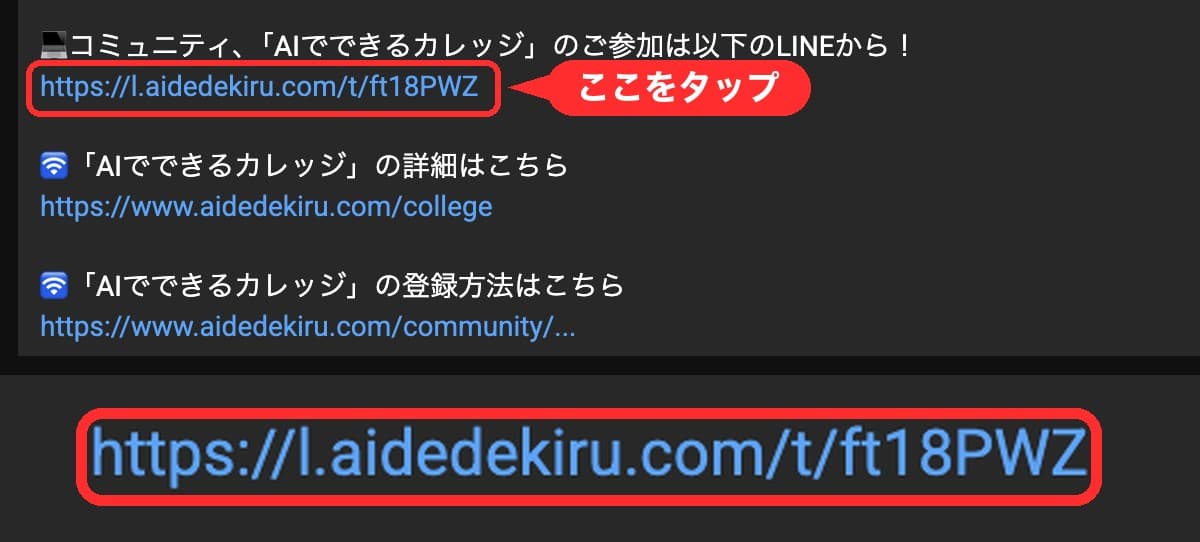
概要欄の一番上のリンクです(下は拡大したもの) - 2
LINEのメニューからカレッジの案内ページを開く
友だち追加をすると、トーク画面の下にメニューが出ます。上のタブが「AIでできるカレッジ」になっていることを確認して、その下のバナーをタップしてください。
カレッジの案内ページが開きます。内容をご確認のうえ、ページの中の「入会する」を押すと、次のログイン画面に進みます。
メニューが閉じているときは、トーク画面の一番下にある「メニュー」を押すと開きます。
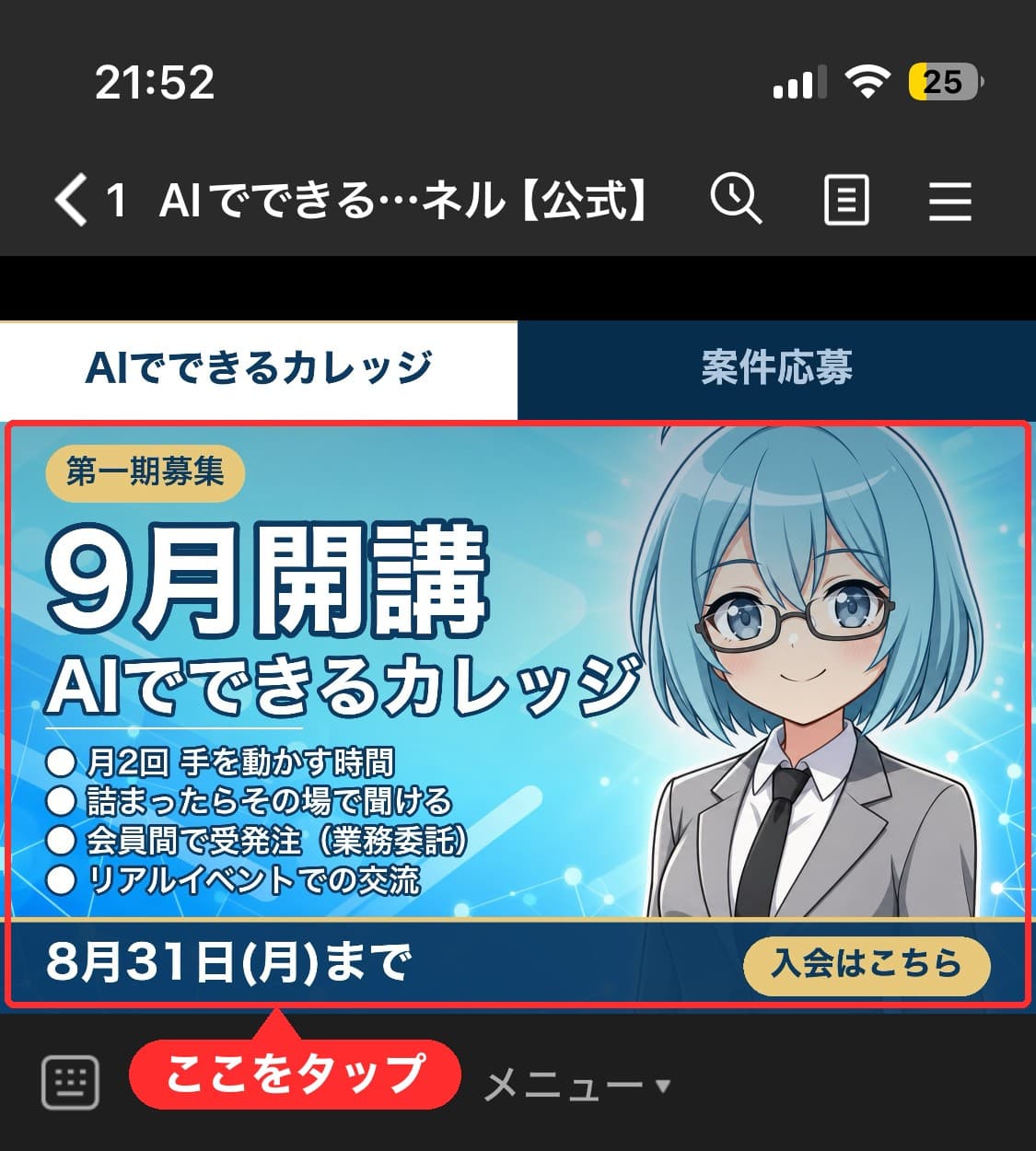
タブが「AIでできるカレッジ」側になっていることを確認 - 3
LINEでログインする
ログイン画面が開いたら、「LINEでログイン」を押します。メールアドレスもパスワードも入力しません。はじめての方も、 このボタンからそのまま登録できます。
ログインした時点では、まだ料金は発生しません。AI案件への応募と 職務経歴書の登録は、この無料の会員登録だけでご利用いただけます。
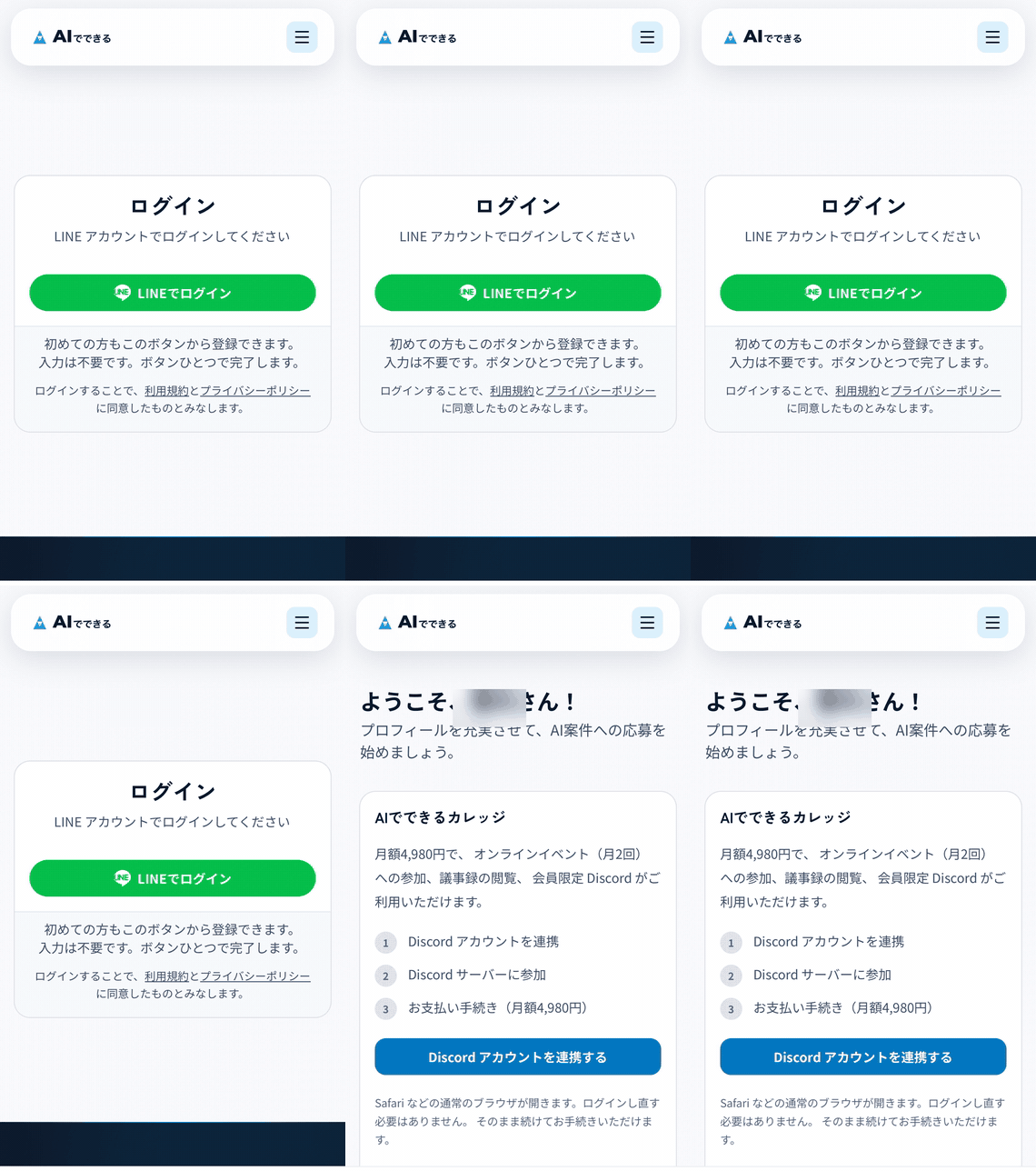
ボタンを押すだけ。入力欄はありません - 4
Discord アカウントを連携する
ログインするとダッシュボードに3つのステップが出ます。「Discord アカウントを連携する」を押すと Discord の画面に移ります。
画面を下までスクロールすると、一番下に「認証」のボタンが出ます。これを押してください。スクロールしないと押せません。
戻ってくると、手順1に「連携済み」と表示されます。
LINE からこのページを開いた場合、ここで Safari などの通常のブラウザが開きます。Discord の画面は LINE のアプリ内では開けないためです。ログインし直す必要はありません。
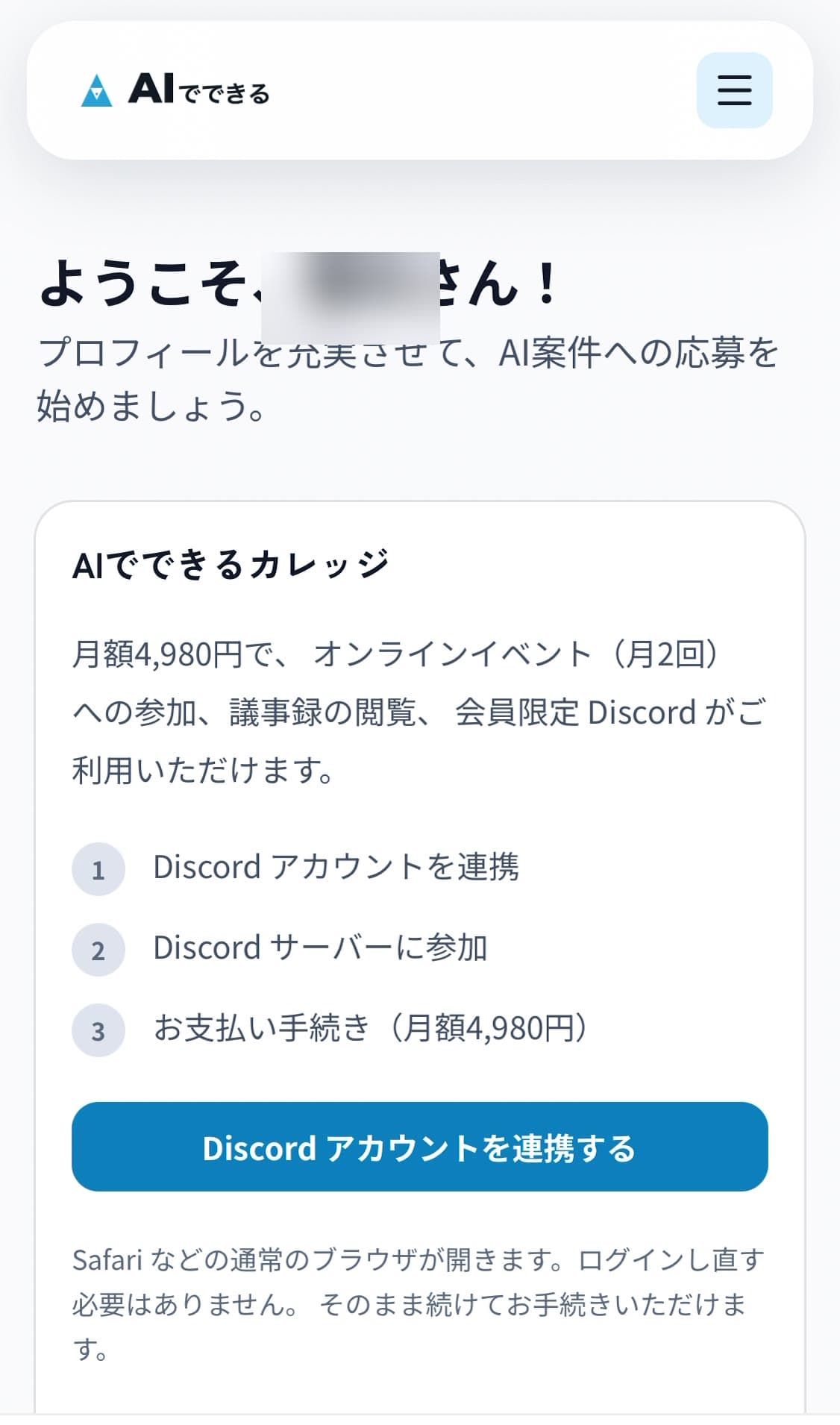
ダッシュボードの手順1 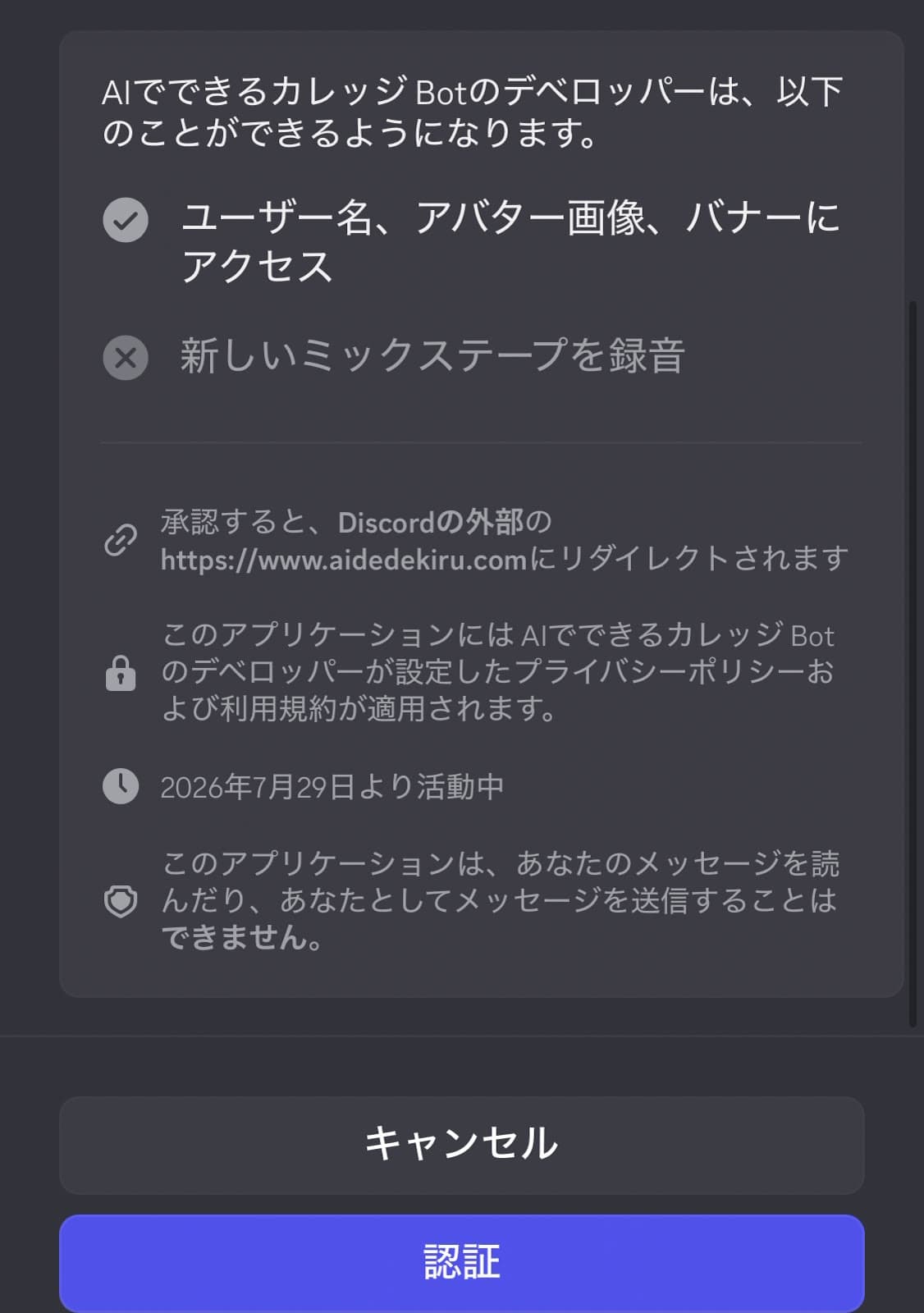
下までスクロールして「認証」 - 5
Discord サーバーに参加する
「Discord サーバーに参加する」を押すと、あなた専用の招待リンクが表示されます。リンクを開いて Discord に参加してください。
参加が済んだらこのページに戻り、「参加を確認する」を押します。参加が確認できると、お支払いに進めるようになります。
招待リンクはお一人1回限り有効です。他の方とは共有しないでください。参加した時点で見えるのは #はじめに だけです。これは正常な状態で、お支払いが完了すると残りのチャンネルが 自動で開きます。
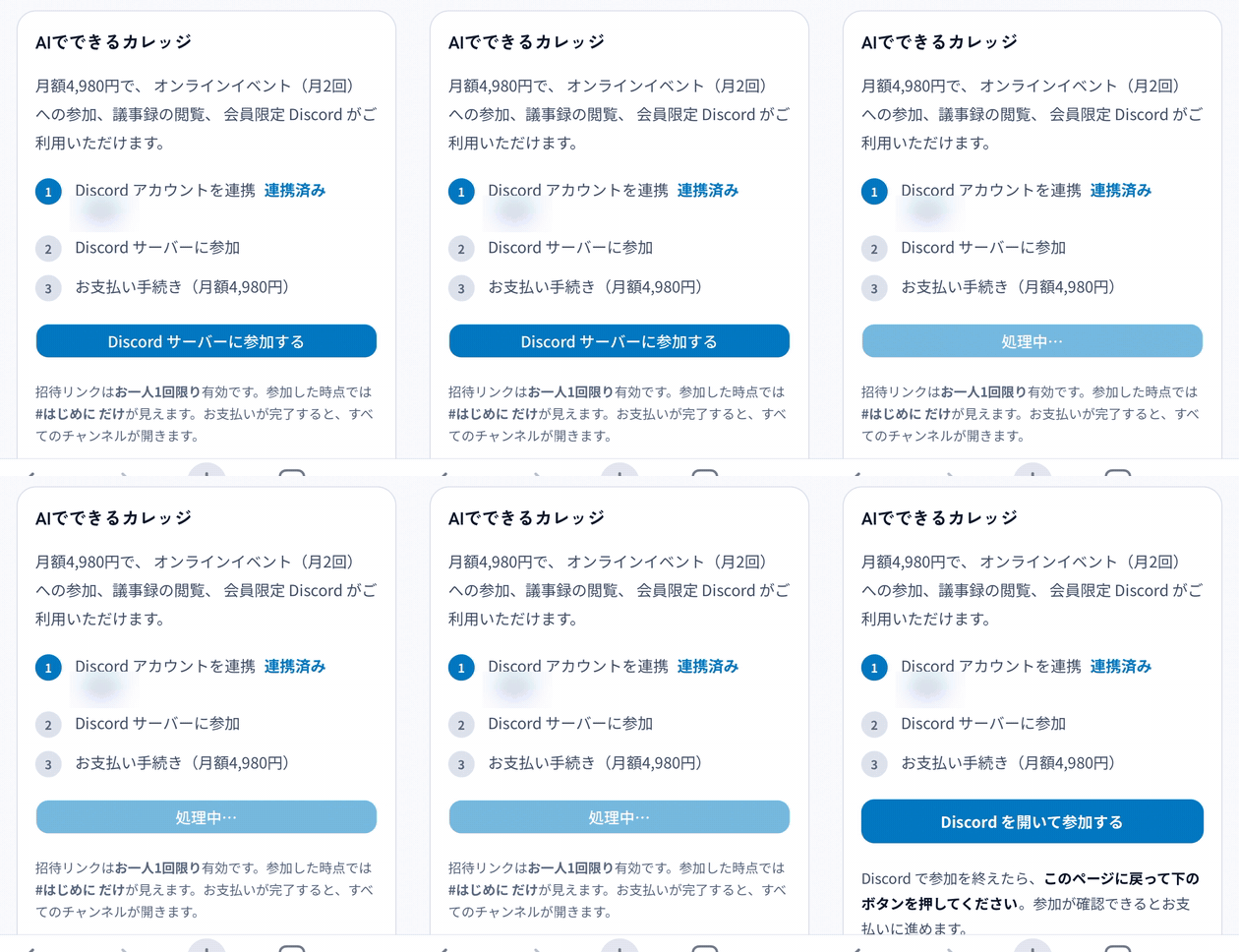
押すと招待リンクが出ます 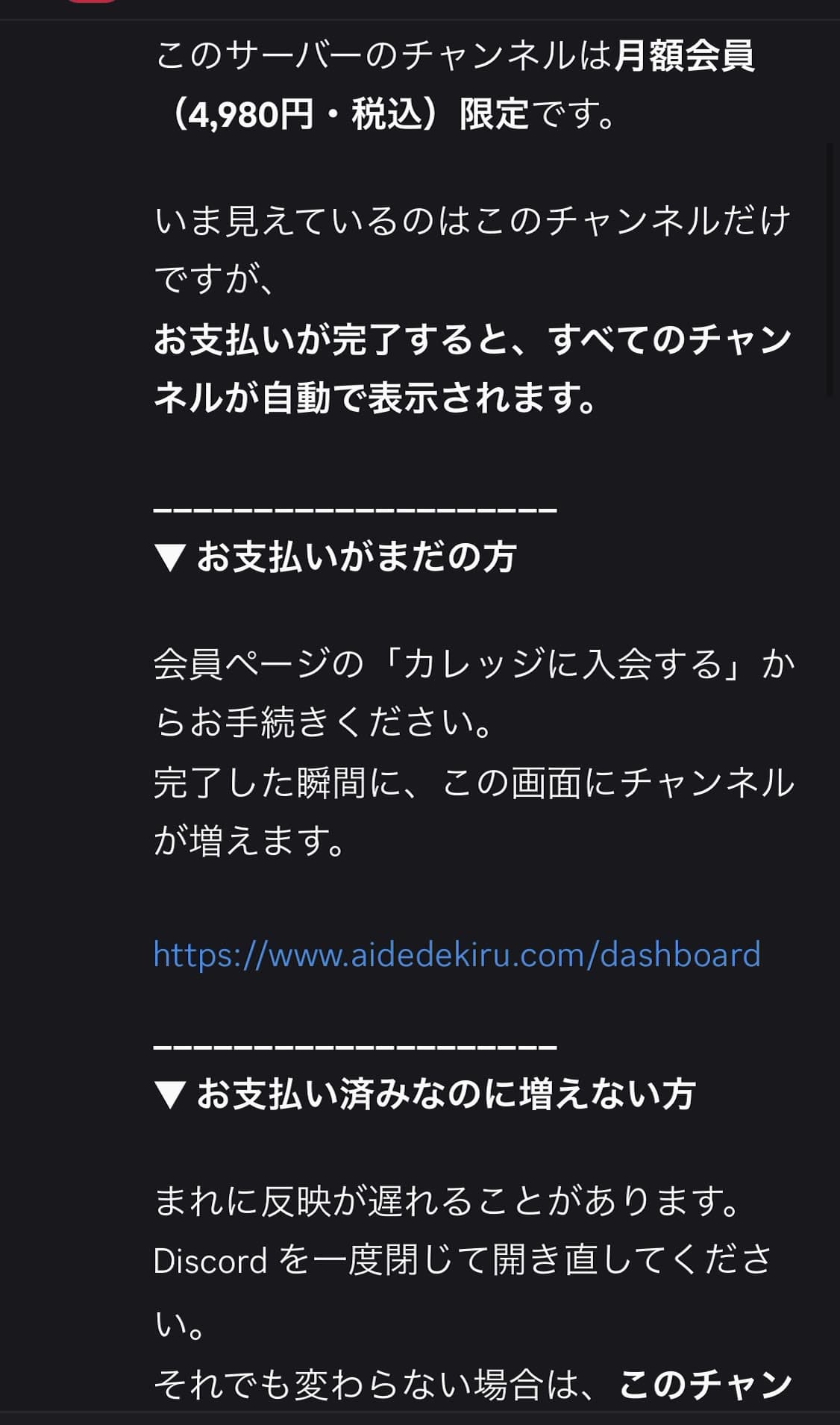
参加直後に見える #はじめに の案内 - 6
お支払いをする(月額4,980円・税込)
「カレッジに入会する」を押すと、決済ページが開きます。カード情報を入力してお支払いください。
お支払いは Stripe で処理され、当社がカード番号を受け取ることはありません。
会費に含まれるのは、オンラインイベント(月2回)への参加、議事録の閲覧、 会員限定 Discord のご利用、そしてリアルイベントへの参加資格です。 リアルイベントの参加費は別途、開催ごとに定めています。
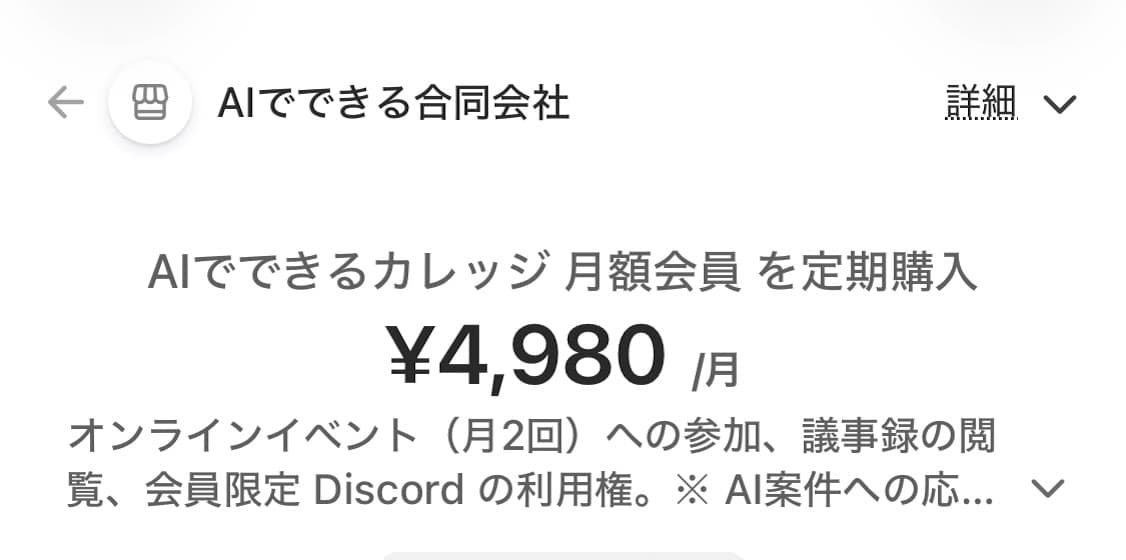
決済は Stripe の画面で行います - 7
登録完了。すべてのチャンネルが開きます
お支払いが完了すると会員ロールが自動で付与され、Discord のすべてのチャンネルが表示されます。会員ページにも「会員」のバッジが付きます。
解約やお支払い方法の変更は、この画面の「お支払い・解約の管理」からいつでも行えます。
チャンネルがすぐに増えないことがあります。その場合は Discord アプリを一度完全に閉じてから開き直してください。
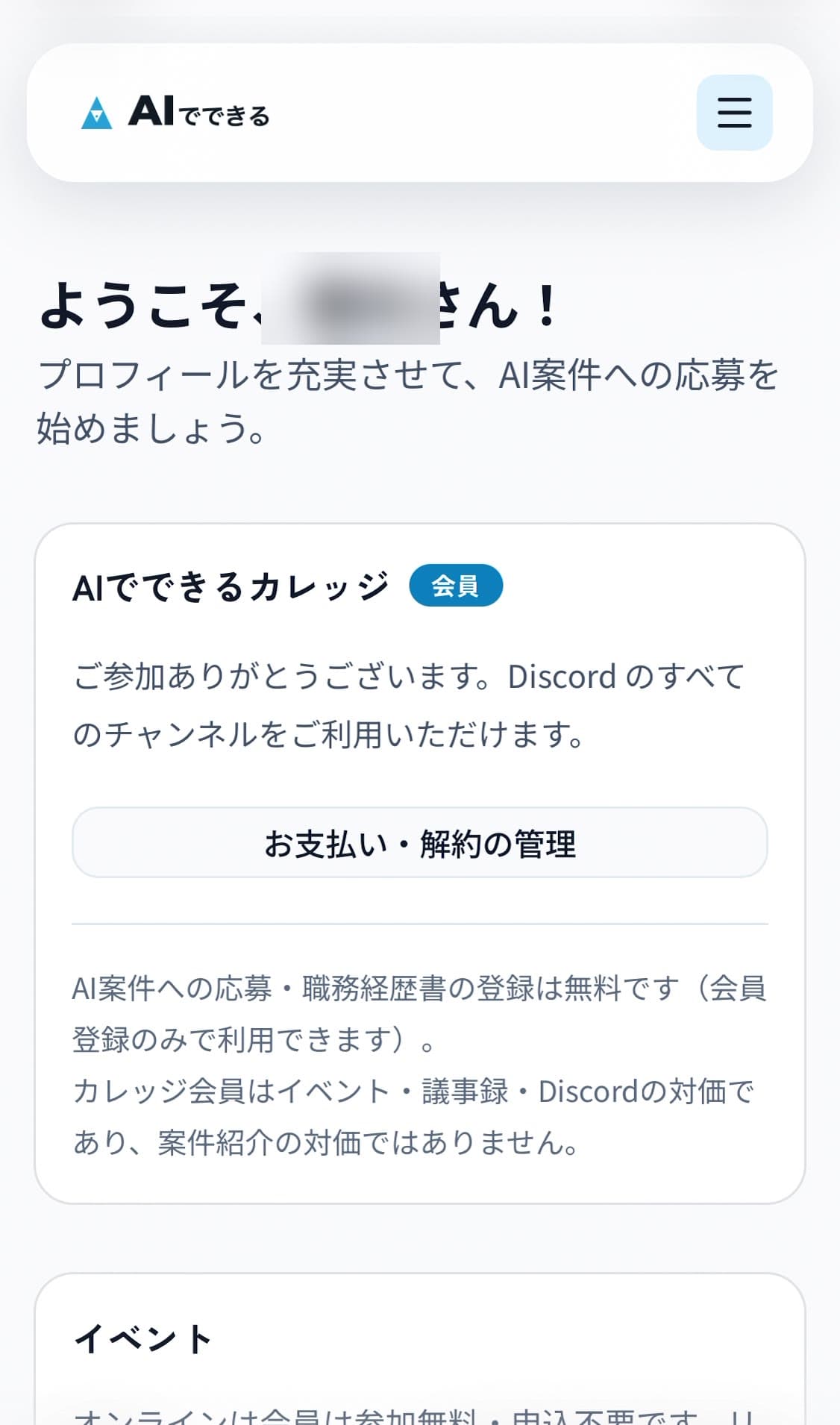
「会員」バッジが付けば完了
イベントへの参加のしかた
オンラインイベント(月2回)は会員は参加無料です。会員ページのイベント一覧で「参加する」を押すと、ご入力のアドレスに Google カレンダーの招待をお送りします。 当日はカレンダーの予定、または登録後に一覧へ表示される参加用の URL からお越しください。
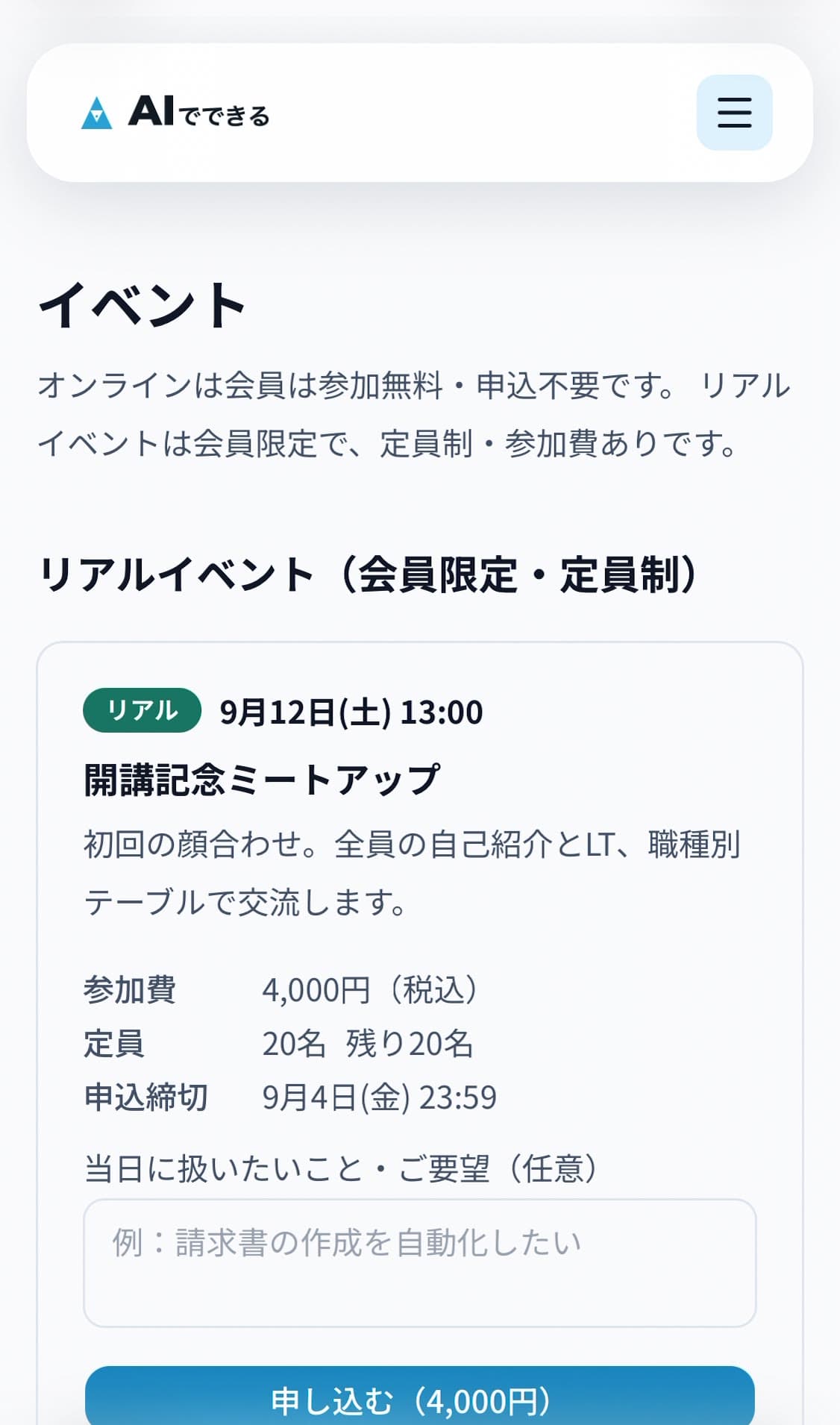
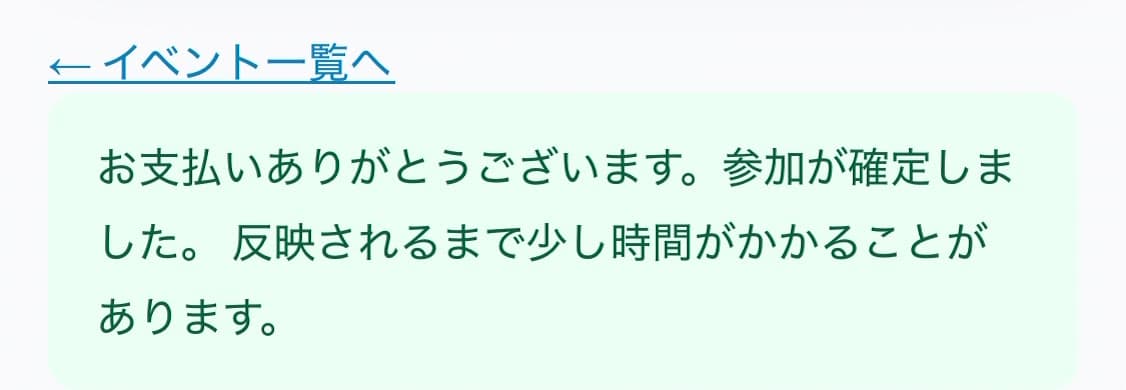
リアルイベント(月1回)は会員限定・定員制で、参加費は開催ごとに異なります。イベントの ページから「申し込む」を押し、お支払いが完了した時点で参加確定です。先着順のため、 満席になり次第締め切ります。
開催17日前までは、イベントページの「参加をキャンセルする」から全額返金でキャンセルできます。申込自体は開催7日前まで受け付けていますが、17日前を過ぎてからのお申し込みは返金の対象外です。期限は各イベントのページに日付で表示しています。
よくあるご質問
- LINEのトーク画面にメニューが出てきません
- トーク画面の一番下に「メニュー」と書かれた帯があります。そこを押すと開きます。それでも出ない場合は、LINEアプリを一度閉じてから開き直してください。
- LINEを使わずに登録できますか
- ログインはLINEアカウントのみに対応しています。公式LINEの友だち追加をしていない場合でも、このページ下の「登録をはじめる」からログイン画面へ直接進めます。ただしイベントや募集のお知らせは公式LINEでお送りしているため、友だち追加をおすすめしています。
- 参加したのに #はじめに しかチャンネルが見えません
- お支払いが完了するまでは #はじめに だけが見える設計です。これは正常な状態です。お支払いが済むと、残りのチャンネルが自動で表示されます。
- お支払いは済んでいるのに、チャンネルが増えません
- Discord アプリの表示が追いつかないことがあります。アプリを一度完全に閉じてから開き直してください。ほとんどの場合これで表示されます。それでも変わらない場合は #質問 チャンネルでお知らせください。
- LINEからリンクを開いたら、Safari など別のブラウザが開きました
- Discord の認可画面は LINE のアプリ内ブラウザでは開けないため、通常のブラウザに切り替わります。ログインし直す必要はありません。そのまま続けてお手続きいただけます。
- Discord のアカウントを持っていません
- 無料で作成できます。discord.com またはアプリからアカウントを作成し、そのうえで連携にお進みください。
- 招待リンクをもう一度使いたいです
- 招待リンクはお一人1回限り有効です。使い終わったあとに参加し直したい場合は、会員ページに戻って「Discord サーバーに参加する」をもう一度押してください。新しいリンクが発行されます。
- 解約したいときはどうすればいいですか
- 会員ページの「お支払い・解約の管理」からいつでも解約できます。解約後も、お支払い済みの期間の末日まではご利用いただけます。日割りでの返金は行っておりません。なお、募集期間を区切って運営しているため、一度解約された場合、同じ期への再入会は原則としてお受けしておりません。次の募集の開始をお待ちください。
- 支払いに使うカードを変更したいです
- 同じく会員ページの「お支払い・解約の管理」から変更できます。当社がカード番号を保持することはありません。
準備ができたら、登録をはじめましょう
このページを開いたまま、別のタブで進めていただいてもかまいません。
AI案件への応募・職務経歴書の登録は無料です(会員登録のみで利用できます)。
カレッジ会員はイベント・議事録・Discordの対価であり、案件紹介の対価ではありません。